
Importante
Es importante aclarar que NetPay Checkout Plus no está diseñado como un botón de pago para artículos individuales, sino como un botón de checkout general. Por lo tanto, es esencial ubicarlo correctamente dentro del flujo de pagos de su sitio web, asegurando que se integre adecuadamente con la experiencia de compra de los usuarios.
Código de ejemplo
Una vez tokenizado el monto a pagar, este debe ser asignado a la propiedad data-token del botón para asegurar que el proceso se ejecute correctamente.
Es fundamental utilizar la publicKey correspondiente a su cuenta de pruebas (Sandbox) durante las fases iniciales de prueba. Al finalizar las pruebas, se podrán reemplazar estos datos con las credenciales de producción para operar en el entorno en vivo.
Importante:
La nomenclatura correcta para el estado y el país es el código ISO 3166-1 Alfa-2. Vea el adjunto como referencia aquí.
Importante: uso de datos dummy en Checkout Plus (Sandbox)
Para facilitar las pruebas en Sandbox, la documentación de Checkout Plus incluye valores dummy en algunos campos.
Estos datos permiten ejecutar pagos de prueba, pero no deben usarse en producción.Los siguientes campos se muestran con valores de ejemplo y deben ser reemplazados por datos reales del tarjetahabiente:
data-street1="Filosofos 100"
data-country="Mexico"
data-city="Monterrey"
data-postal-code="64700"
data-state="NLE"
data-phone-number="8110000000"
data-email="[email protected]"
ProducciónEn ambiente productivo, el comercio debe:
- Solicitar estos datos al tarjetahabiente desde su propio checkout.
- Enviar siempre información real y válida.
- El uso de datos genéricos o falsos en producción puede provocar rechazos de transacciones o validaciones antifraude.
Nota
El campo "data-merchant-reference-code" tiene la funcionalidad de ID (Identificador único) propio del comercio para tener control de las referencias de cada uno de los pagos al momento de integrar la solución de pago con el comercio.
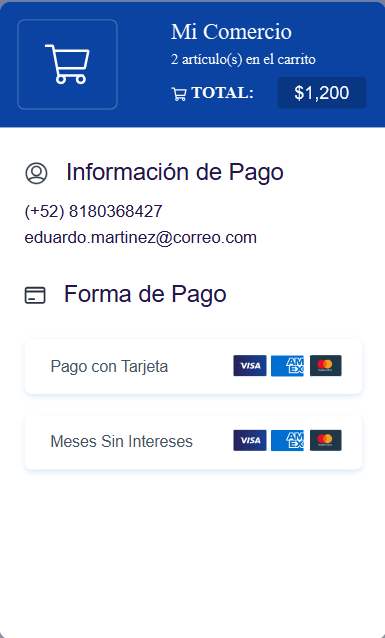
Al ejecutar correctamente el código anterior, se generará el botón que, al darle click, abrirá el modal de NetPay Checkout Plus. En esta pantalla, los usuarios podrán seleccionar uno de los métodos de pago disponibles.
Modo Sandbox
Para realizar pruebas en el entorno de pruebas (Sandbox), se debe habilitar el modo enviando el argumento true al método setSandboxMode. A continuación se muestra un ejemplo de cómo configurarlo:
NetPay.setSandboxMode(true);Una vez completadas las pruebas ya que el proyecto esté listo para pasar a producción, es necesario cambiar este valor a false para activar el modo de producción:
NetPay.setSandboxMode(false);
Funcionalidad de redirección
Checkout PLUS cuenta con la posibilidad de agregar una redirección personalizable al dar click al botón de finalizar en la pantalla del resumen de compra agregando el campo data-redirect-url. A continuación se adjunta la configuración en el código del botón:
<button id='netpay-checkout'
        data-button-title='Continuar'
        data-merchant-reference-code='1662692'
        data-street1='Calle'
        data-country='MX'
        data-city='ciudad'
        data-postal-code='66129'
        data-state='NLE'
        data-token='tokenAmount_rPPydQBxQpHjssjVReUSisFDG'
        data-phone-number='1234567890'
        data-email='[email protected]'
        data-onsuccess='onPaymentSuccess'
        data-onerror='onPaymentError'
        data-product-count='10'
        data-commerce-name='NetPay'
        data-redirect-url='https://www.google.com' > // aquí se agrega la URL deseada para activar la redirección hacia esa página.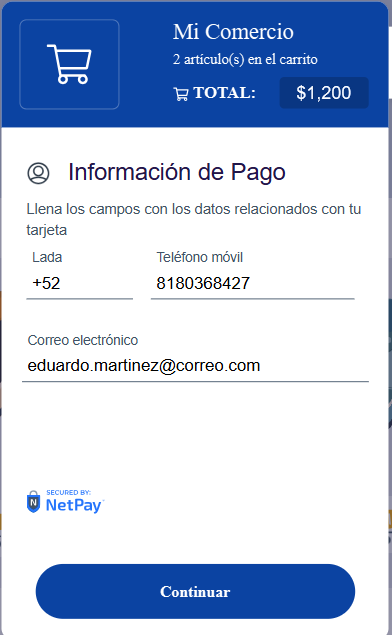
Por defecto, se habilitan dos métodos de pago, pago con tarjeta y meses sin intereses. No obstante, tienes la opción de deshabilitar alguno de ellos según las necesidades específicas de tu integración.
Apariencia del Modal de pago
La apariencia del modal de pago puede ser personalizada desde nuestro Manager de Spin Negocios