
Envío de Logs a Soporte
Guía paso a paso para extraer y enviar los logs de la Apps Netpay al equipo de soporte de NetPay
En caso de que el equipo de soporte te solicite enviar logs de tu applicacion para poder diagnosticar algun problema solo requires entrar a la seccion de configuraciones de tu app y hacer click en "Enviar Logs"
El proceso varia poco entre las apps SmartPinpad Y Core X. A continucaicon se detallan el paso a paso para las dos applicaciones
App Core X
Versión de referenciaEsta guía corresponde a la App Core X 2.2.0.c.u y superior. Actualizado: 30 de abril de 2026.
Introducción
Cuando el equipo de soporte de NetPay necesita diagnosticar un problema en una terminal, generalmente requiere los logs (archivos de registro) generados por la App Core X. Esta guía explica, paso a paso, cómo localizar el módulo de logs dentro de la aplicación y cómo enviarlos correctamente al equipo de NetPay.
1. Localizar la pantalla de configuración
Al ingresar a la App Core X se mostrará la pantalla principal, con dos botones en la esquina superior derecha. Haz clic en el ícono con forma de engrane para acceder a las configuraciones.

2. Localización del módulo de Logs
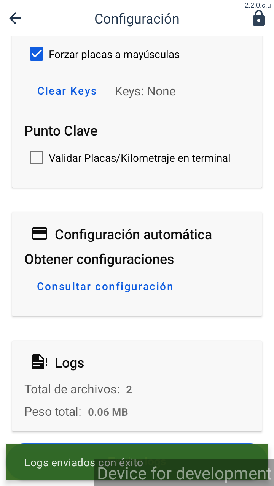
Dentro de la pantalla de Configuración, desplázate hasta la parte inferior. Ahí encontrarás la tarjeta Logs, donde se muestra el estado actual de los archivos generados (total de archivos y peso total).
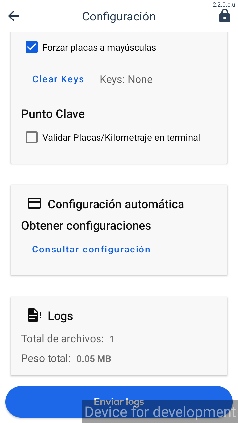
3. Selección de fecha
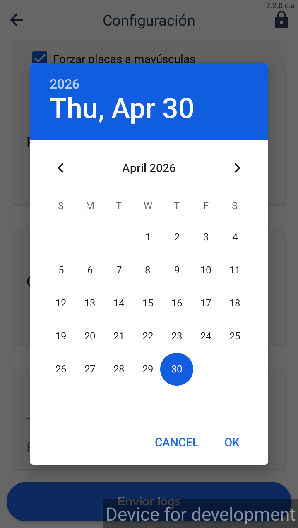
Al presionar el botón Enviar logs, el sistema solicitará definir el día exacto de los registros que se desean reportar.
- Utiliza el calendario para navegar entre meses y años.
- Selecciona el día deseado (se marca en azul).
- Presiona OK.
4. Estados de envío y errores
Dependiendo de la disponibilidad de la información, el sistema puede mostrar los siguientes resultados:
A. Registros no encontrados
Si seleccionas una fecha en la que no hubo actividad, o los archivos ya fueron depurados, aparecerá una alerta roja en la parte inferior de la pantalla.
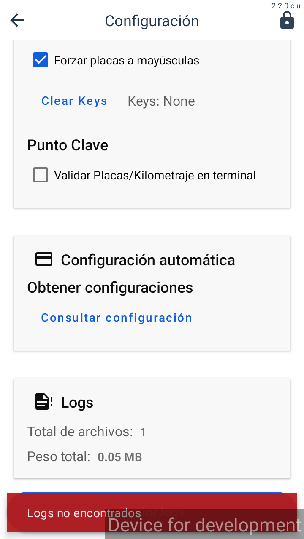
Logs no encontradosVerifica que la fecha seleccionada corresponda a un día con actividad registrada en la terminal antes de reintentar el envío.
B. Proceso de carga
Si existen archivos disponibles, se mostrará un indicador de progreso circular mientras se transmiten los datos.
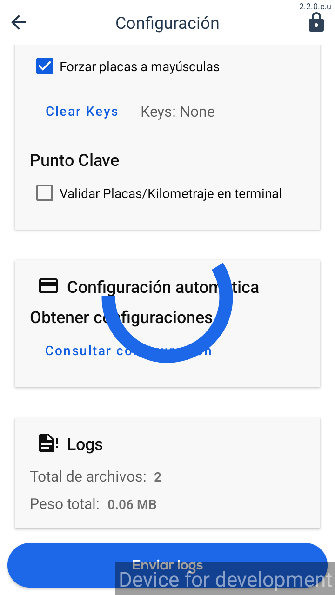
No cierres la aplicaciónEspera a que el indicador de progreso termine. Cerrar la App Core X mientras el envío está en curso puede interrumpir la transmisión de los archivos.
5. Confirmación de éxito
Una vez que el servidor recibe los archivos correctamente, la aplicación mostrará una barra de confirmación verde. Con esto, el proceso de envío ha finalizado.
6. Especificaciones técnicas (referencia)
| Especificación | Detalle |
|---|---|
| Versión de la App | 2.2.0.c.u (visible en la esquina superior derecha) |
| Peso promedio del log | ~0.25 MB a 0.5 MB por archivo |
| Requisito | Conexión a internet activa para el envío |
App Smart PinPad
Introduccion
Los logs ayudan a obtener información importante durante una falla, actualmente en la última versión de Smart PinPad (2.2.1.1) se cuenta con logs internos y para acceder a ellos debemos realizar los siguientes pasos:
1. Localizar la pantalla de configuración
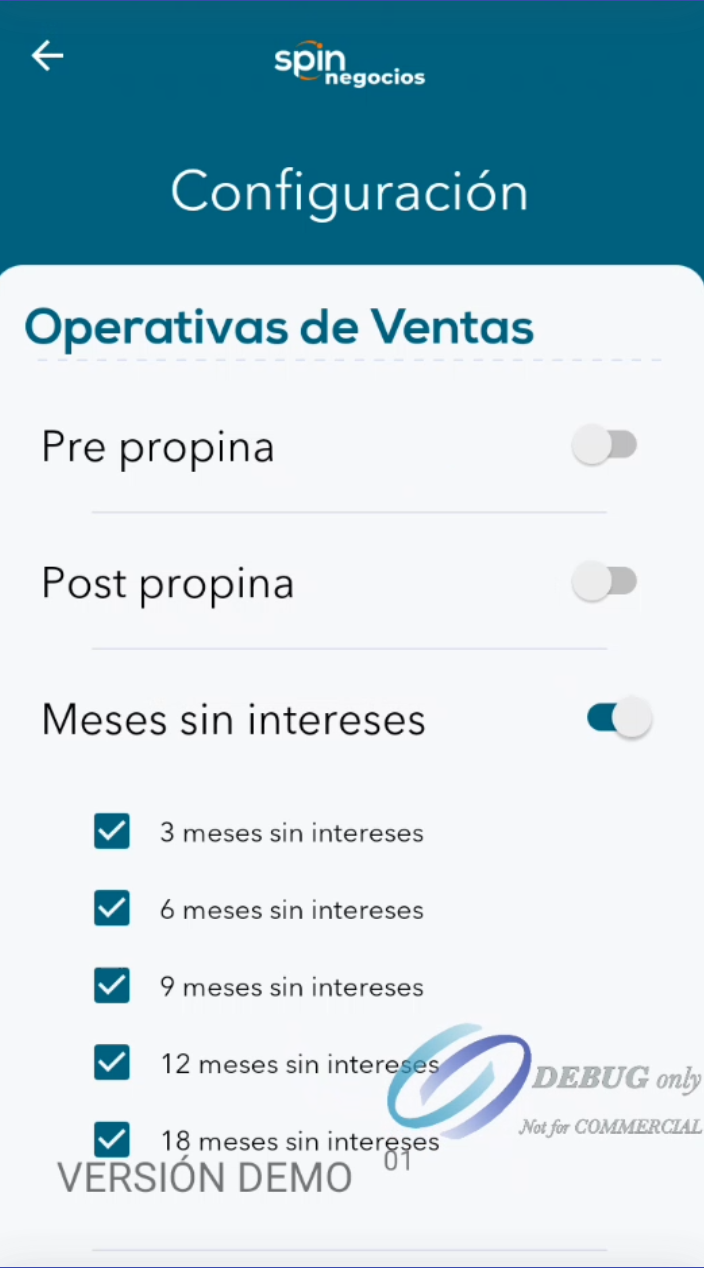
Ingresar a la aplicación de Smart PinPad y en la pantalla principal del logo de Spin/NetPay debes de presionar la zona inferior derecha por 3 segundos.

Al presionar el botón debe aparecer un menú oculto.
2. Localización del módulo de Logs
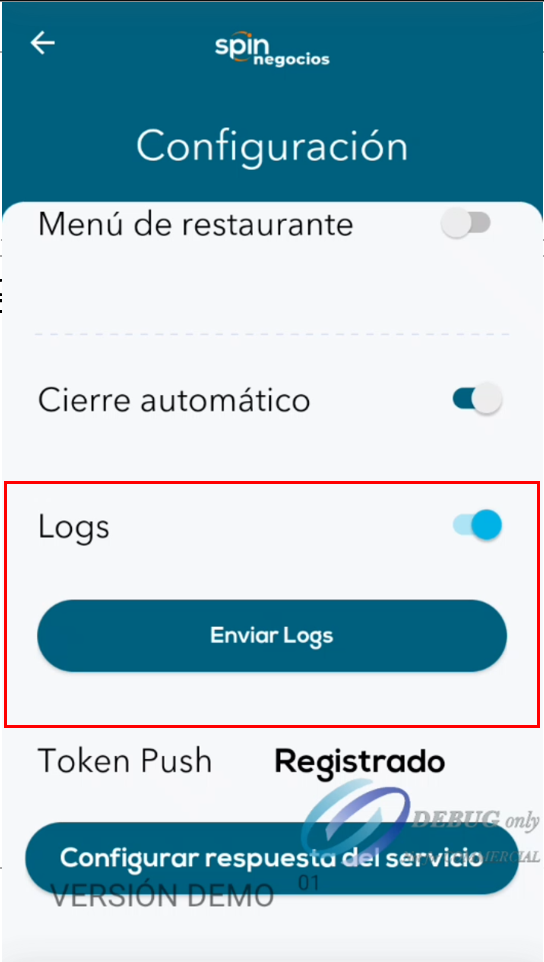
Desliza hasta la parte final del menu hasta encontrar la opción de "Logs". En esa sección busca el botón de Enviar Logs.
5.- Confirmacion de exito
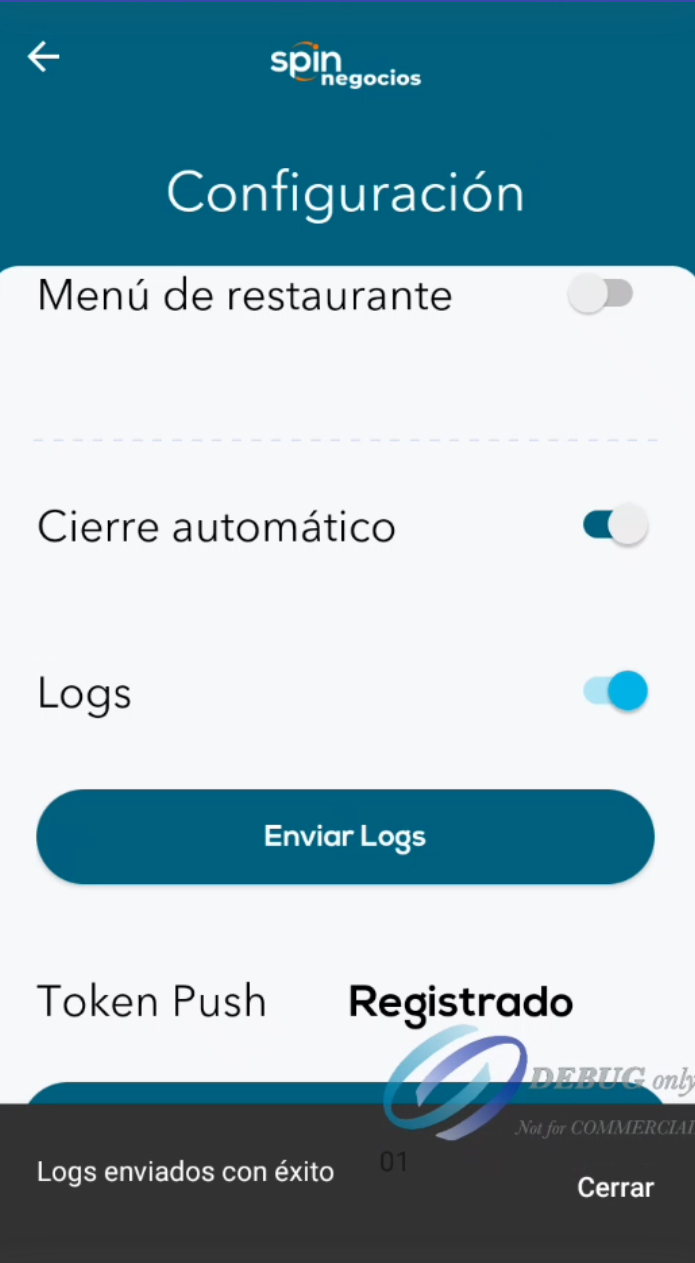
Finalmente al activar y presionar el botón de "Enviar Logs" debería ser suficiente para que sean enviados hacia NetPay Spin Negocios y se debe reportar al equipo correspondiente comercial, el área de producción, de soporte ó de integraciones para su revisión.
Updated about 2 months ago