
Integración por API
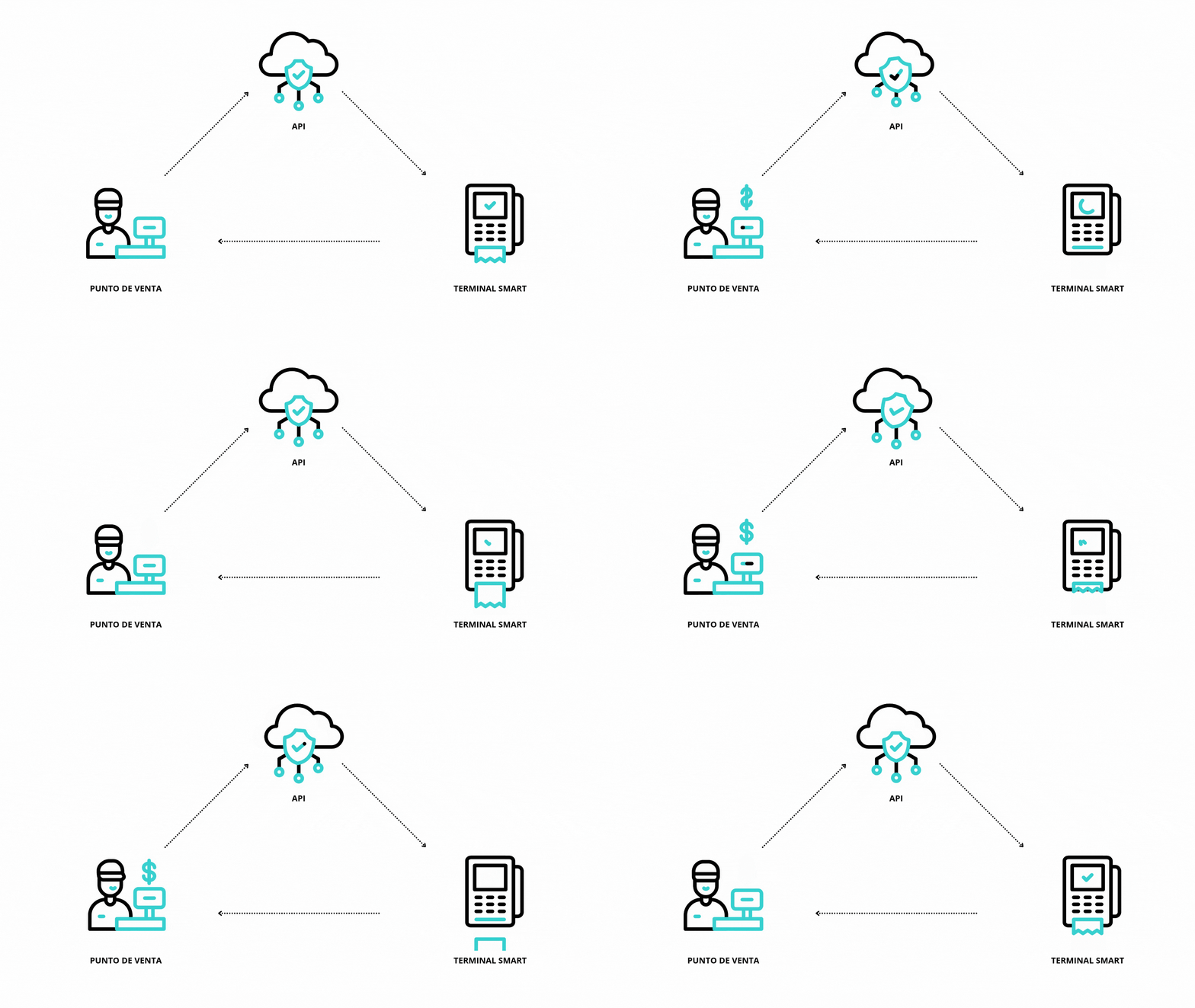
🧩 Guía de Integración – Terminales Netpay Smart
Esta guía describe el proceso completo para realizar la integración de terminales Netpay Smart.
Durante el flujo inicial, todas las pruebas se ejecutan en ambiente sandbox, sin cobros reales.
📋 Notas Generales
🔸 Nota 1 — Ambiente de Pruebas
Durante la integración, todos los cobros se realizan en ambiente de pruebas.
Si se siguen correctamente las instrucciones, ninguna transacción será real.
En caso de utilizar una tarjeta con NIP, este debe ingresarse correctamente.Después de 3 intentos fallidos, la tarjeta podría ser bloqueada por el banco.
🔸 Nota 2 — Soporte Técnico
Para cualquier solicitud de soporte al equipo de Integraciones, ten a la mano el número de serie de la terminal, ubicado en la parte trasera inferior del dispositivo.
🔸 Nota 3 — Planeación de Tiempos
Por favor considera tiempo adicional en tu cronograma para completar todos los pasos descritos en esta guía antes de la liberación del proyecto.
🧠 1. Documentación de la API – Netpay Smart
Consulta la documentación técnica completa en el portal de desarrolladores:
- Introducción
- Configuración inicial de la terminal
- Autorización y generación de token
- Venta
- Cancelación
- Reimpresión por orderId
- Reimpresión por folio
- Recibiendo la respuesta
- Recuperación de información no entregada
- Manejo de reversos en terminales
⚙️ 2. Solicitud de Terminal de Pruebas
Antes de iniciar la integración, solicita una terminal de pruebas a tu distribuidor o equipo comercial de Netpay con las siguientes características:
| Requisito | Versión / Detalle |
|---|---|
| Google Services Framework | 10-6494331-29 |
| Google Play Services | 21.42.58 |
| Smart PinPad Dev | 2.2.p.p_20250626 |
| Modelo | A910S |
| App Soporte | v2.0 |
| Launcher Smart | v1.2.0 |
La terminal no debe tener instalada la App de Pagos.🔹 Si no cumple con las especificaciones, repórtalo en el mismo ticket de solicitud.
🔹 Contacta al equipo de Integraciones una vez recibida para validar que esté correctamente configurada.
🔑 3. Credenciales de Prueba (Sandbox)
Al iniciar la aplicación Smart PinPad Dev, se solicita usuario y contraseña. Estas credenciales se envian por correo al momento de enviar la documentación. Si no las has recibido, solicitalas a tu asesor tecnico.
Estas credenciales son válidas únicamente para ambiente de desarrollo / pruebas.
🌐 4. Endpoints y Autenticación
Endpoints Sandbox
| Operación | URL |
|---|---|
| Obtener token | https://api-154.api-netpay.com/oauth-service/oauth/token |
| Venta | https://api-154.api-netpay.com/integration-service/transactions/sale |
| Reimpresión | https://api-154.api-netpay.com/integration-service/transactions/reprint |
| Cancelación | https://api-154.api-netpay.com/integration-service/transactions/cancel |
Credenciales de Autenticación
| Campo | Valor | Ubicación |
|---|---|---|
| Authorization | Tu token generado, ejemplo:Basic dHUtdXN1YXJpbzp0dS1jb250cmFzZcOxYQ== | Header |
| grant_type | password | Body |
| username | tu usuario, ejemplo:username | Body |
| password | tu usuario, ejemplo: password | Body |
Para generar el token de "Authorization", usa Basic Auth con:
- Username:
tu-usuario- Password:
tu-contraseñaLuego codifica la cadena
tu-usuario:tu-contraseñaen Base64 y agrégala al header:
Estas credenciales se envian por correo al momento de enviar la documentación. Si no las has recibido, solicitalas a tu asesor tecnico. El te proporcianara:
- Usuario y contraseña para generar token del header
- Usuario y Contraseña para el body de la petición
Estas credenciales son válidas únicamente para ambiente de desarrollo / pruebas.
Son dos credenciales distintas. Una para crear el token del header y otras para enviar en el body de la petición.
💬 5. FAQs
❓ ¿Cómo instalo los servicios de Google en la terminal A910 S?
Consulta la guía de instalación incluida en la documentación oficial.
❓ ¿Cómo configuro mi terminal para integración por API?
Sigue los pasos del apartado Configuración Inicial de la Terminal.
❓ ¿Cómo evito que la pantalla de mi terminal se suspenda?
Entra a Configuración > Pantalla > Tiempo de espera y selecciona “Nunca”.
🧪 6. Certificación de Integración
Una vez completada la integración y pruebas sandbox:
- Agenda una sesión de certificación con el equipo de Netpay:
🔗 https://suite.netpay.com.mx/agenda - Durante esta sesión se validará:
- Comportamiento de cobros, cancelaciones y reversos.
- Manejo de errores.
- Consistencia de respuestas API.
- Al finalizar exitosamente, se autoriza el paso a ambiente productivo.
Más información:
12. Certificación y Pasos a Seguir
🏭 7. Solicitud de Terminales Productivas (Pre-Producción)
Tras aprobar la certificación:
- Solicita tus terminales productivas a tu equipo comercial o distribuidor Netpay.
- No solicites terminales antes de tiempo: podrían generar multas por no uso.
- Si lo deseas, las terminales pueden enviarse ya configuradas y listas para operar.
- Si prefieres configurar manualmente, agenda una sesión en:
🔗 https://suite.netpay.com.mx/agenda
Solicitar terminales antes de completar la certificación es bajo tu propio riesgo.Las características o versiones del sistema pueden cambiar durante el proceso.
🚀 8. Prueba Piloto Productiva (Pre-Producción)
Despliega una terminal en producción y realiza cobros reales controlados.
El objetivo es validar la integración antes del despliegue masivo.
Netpay puede acompañarte en esta sesión previa al lanzamiento general.
💳 9. Despliegue a Producción
Si la prueba piloto fue exitosa, puedes desplegar el resto de terminales.
A partir de este punto, todas las transacciones son reales y liquidables.
📩 Contacto de Soporte
En caso de dudas durante la integración o certificación, contacta al equipo de Integraciones Netpay a través del portal de soporte o tu asesor comercial.
Updated 9 months ago