
Integración via COMM
Integra tu Terminal por cable USB
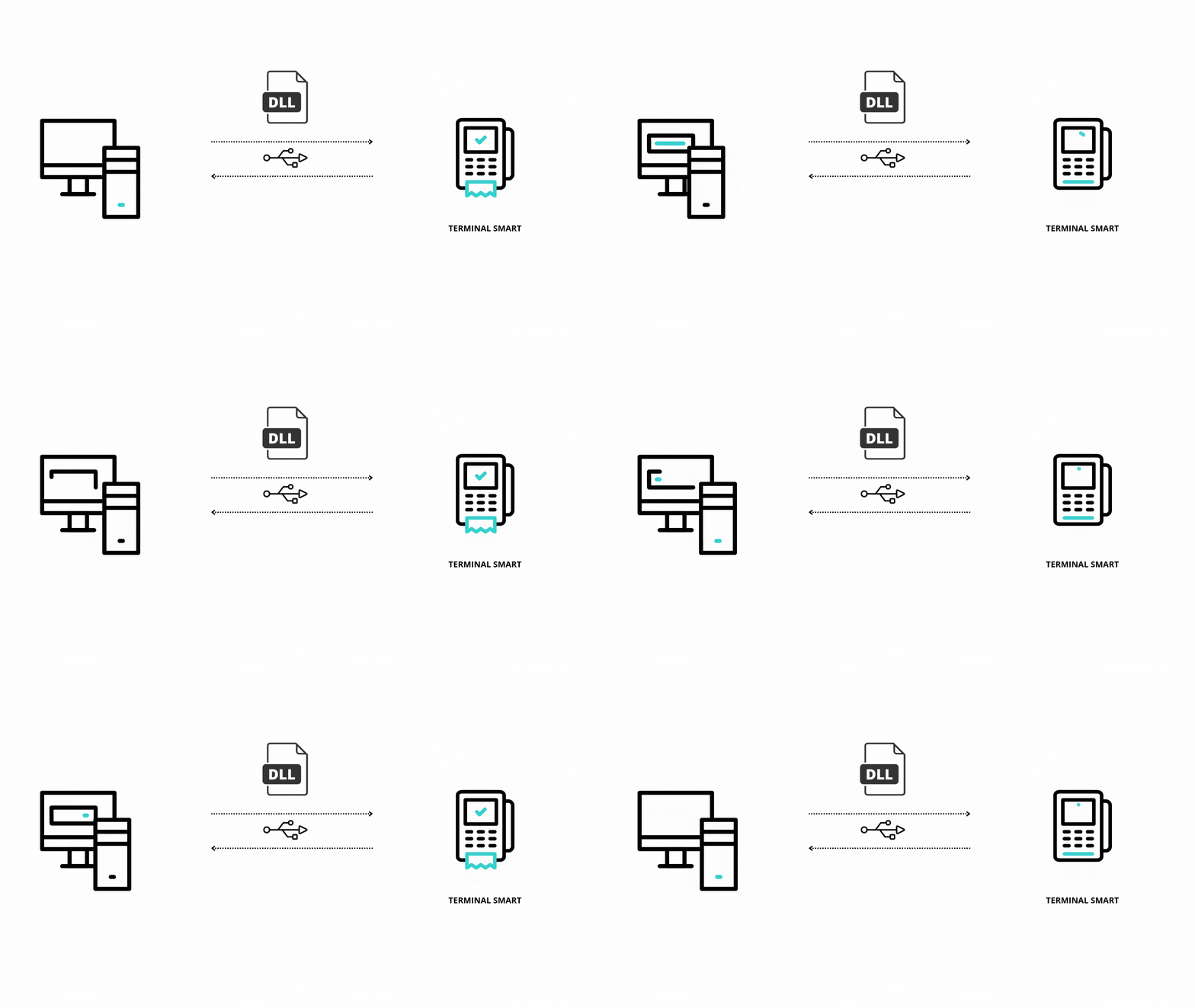
⚙️ Guía de Integración COMM – Terminales Netpay Smart
Esta guía describe los pasos necesarios para realizar una integración COMM (COM) entre el sistema del comercio y las terminales Netpay Smart.
El proceso se realiza inicialmente en ambiente de pruebas (sandbox) antes de pasar a producción.
📋 Notas Generales
🔸 Nota 1 — Ambiente de Pruebas
Durante la integración, todos los cobros se realizan en ambiente de pruebas.
Si se siguen correctamente las instrucciones, ninguna transacción será real.
En caso de utilizar una tarjeta con NIP, este debe ingresarse correctamente.Después de 3 intentos fallidos, la tarjeta podría ser bloqueada por el banco.
🔸 Nota 2 — Soporte Técnico
Para cualquier solicitud de soporte al equipo de Integraciones, ten a la mano el número de serie de la terminal, ubicado en la parte trasera inferior del dispositivo.
🔸 Nota 3 — Planeación de Tiempos
Por favor considera tiempo adicional en tu cronograma para completar todos los pasos descritos en esta guía antes de la liberación del proyecto.
📋 1. Solicitud de Terminal de Pruebas
En caso de requerir una terminal de pruebas, solicita apoyo a tu asesor comercial o distribuidor Netpay para recibir una terminal modelo A910S con las siguientes características:
| Requisito | Versión / Detalle |
|---|---|
| Smart PinPad Dev | 2.2.p.p_20250626 |
| Modelo | A910S |
| App Soporte | v2.0 |
| Launcher Smart | v1.2.0 |
Importante:
- La terminal no debe tener instalada la App de Pagos.
- Si no se solicita correctamente, puede afectar el funcionamiento de la integración.
- En caso de recibir una terminal con características diferentes, repórtalo en el mismo ticket de solicitud para que el área de almacén pueda revisarlo.
- Tu asesor comercial o distribuidor puede ayudarte en este proceso.
- Una vez recibida la terminal, contacta al equipo de Integraciones Netpay para validar que se encuentre en modo de pruebas y con las características correctas.
🔑 2. Credenciales de Prueba (Solo si aplica)
Si al iniciar la aplicación Smart PinPad Dev se solicita usuario y contraseña. Estas credenciales se envian por correo al momento de enviar la documentación. Si no las has recibido, solicitalas a tu asesor tecnico.
Estas credenciales son válidas únicamente para ambiente de desarrollo / pruebas.
🧠 3. Documentación Técnica Oficial
Para integrar la solución correctamente, apóyate en la documentación oficial de Netpay Smart – COMM según tu entorno de desarrollo (.NET o VB6):
🧩 COMM .NET Framework
| Sección | Descripción |
|---|---|
| Introducción COMM | Conceptos básicos y arquitectura de comunicación. |
| Configuración inicial de la terminal | Preparación del entorno y emparejamiento. |
| Smart COMM .NET | Uso de librerías DLL para enviar y recibir transacciones. |
| Reimpresión por folio | Ejemplo de reimpresión mediante COMM. |
| Manejo de reversos | Control de reversos en integraciones por COM. |
| Certificación .NET y VB6 | Pasos de certificación técnica con Netpay. |
Recursos descargables:
| Recurso | Versión / Enlace |
|---|---|
| Driver para Windows | Driver v2.52 |
| DLL Release | Version 1.5.5.2 (x64 / x86) – Google Drive |
| Demo App DLL 1.5.X | Descargar demo |
| DLL Release | Version 1.6.0 (x64 / x86) – Google Drive |
| Demo App DLL 1.6.0 | Descargar demo |
💻 COMM VB6
| Sección | Descripción |
|---|---|
| Smart COMM VB6 | Implementación de la integración usando Visual Basic 6. |
| Certificación .NET y VB6 | Proceso de validación y certificación. |
Recursos descargables:
| Recurso | Versión / Enlace |
|---|---|
| DLL VB6 para integración | NetpayConnect_v1.1 – Google Drive |
💬 4. FAQs (Preguntas Frecuentes)
❓ ¿Cómo configuro mi terminal para una integración COMM?
Consulta el apartado Configuración inicial de la terminal en la documentación oficial.
❓ ¿Cómo instalo el driver en Windows para una integración COMM?
Ejecuta el instalador del Driver v2.52, reinicia tu equipo y valida que el puerto COM esté visible en el Administrador de dispositivos.
🧪 5. Certificación de Integración
Una vez finalizada la integración y pruebas sandbox:
-
Agenda una sesión de certificación técnica con el equipo de Netpay:
🔗 https://suite.netpay.com.mx/agenda -
En esta sesión se validará:
- Conectividad entre PC y terminal.
- Procesos de venta, reimpresión y reverso.
- Respuesta de la librería DLL.
- Manejo de errores y recuperación de sesiones.
-
Al concluir exitosamente, se autoriza el paso al ambiente productivo.
🏭 6. Solicitud de Terminales Productivas
Una vez aprobada la certificación:
- El asesor comercial deberá solicitar las terminales productivas.
- No solicites terminales antes de tiempo, ya que podrían generar multas por no uso.
- Netpay no se hace responsable por terminales solicitadas fuera del proceso oficial.
- Las terminales pueden enviarse ya configuradas (login y app Smart PinPad lista).
- En caso de requerir asistencia para la configuración, agenda una sesión en:
🔗 https://suite.netpay.com.mx/agenda
Las características del firmware o versiones del sistema pueden cambiar durante la certificación; por ello, se recomienda esperar la aprobación final antes de solicitar equipos productivos.
🚀 7. Prueba Piloto Productiva
Después de la certificación, puedes realizar una prueba piloto en ambiente productivo.
Esta prueba consiste en desplegar una sola terminal y realizar transacciones reales supervisadas.
Objetivos:
- Validar que la integración funcione correctamente en entorno real.
- Asegurar comunicación estable entre sistema y terminal.
- Prevenir errores antes del despliegue masivo.
El equipo de integraciones puede acompañarte durante esta fase para verificar el correcto funcionamiento.
💳 8. Despliegue a Producción
Una vez aprobada la prueba piloto, puedes desplegar el resto de las terminales.
A partir de este punto, todas las transacciones serán reales y liquidables.
📩 Contacto de Soporte
Para asistencia durante la integración, certificación o despliegue:
- Contacta al equipo de Integraciones Netpay mediante el portal de soporte.
- O comunícate con tu asesor comercial asignado.
Updated 9 months ago